Полная версия:
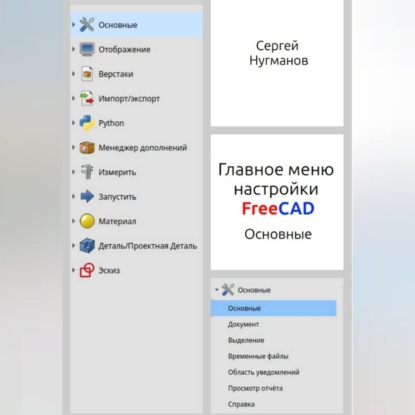
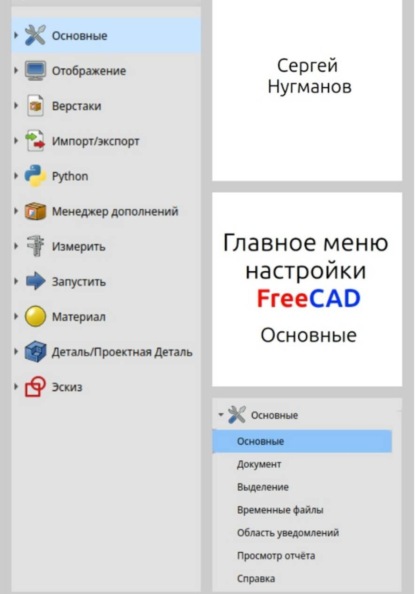
Сергей Нугманов Главное меню настройки FreeCAD
- + Увеличить шрифт
- - Уменьшить шрифт
Удобство. Если вы часто переключаетесь между разными проектами, большой список последних файлов экономит время.
Управление памятью. Слишком большой список может замедлять открытие меню на очень медленных компьютерах.
Пример:
Вы работаете над 10 разными проектами в течение недели, периодически возвращаясь к каждому из них. Если размер списка установлен в «5», вы не сможете быстро открыть проект, который открывали 6-м по счёту — вам придётся искать его в папках. Если установить «20», все ваши проекты будут под рукой.
Вы работаете только с 2–3 проектами одновременно. Список из 20 файлов вам не нужен, и вы можете уменьшить его до «5» или «10», чтобы меню было менее загромождённым.
Включить фон из повторяющегося узора (Enable background from repeating pattern)
Что это такое:
Флажок, который включает отображение фонового узора (обычно в виде сетки или точек) в 3D-виде. Этот узор накладывается на фон 3D-сцены.
Как это работает:
При включении этого флажка в 3D-виде появляется повторяющийся узор. Обычно это помогает визуально оценить масштаб и ориентацию объектов в пространстве.
Для чего это нужно:
Визуальная ориентация. Сетка на фоне помогает лучше воспринимать глубину и положение объектов, особенно в пустой сцене.
Восприятие масштаба. При работе с мелкими или крупными объектами узор даёт визуальную отсылку к масштабу.
Эстетика. Некоторым пользователям просто нравится вид с сеткой.
Пример:
Вы создаёте новый документ и начинаете моделировать деталь. При включённом фоновом узоре вы видите сетку, которая помогает вам оценить, насколько крупной или мелкой получается деталь, и правильно расположить её в пространстве. Если сетка вам мешает или отвлекает, вы можете отключить этот флажок.
Включить экран заставки при запуске (Enable splash screen at startup)
Что это такое:
Флажок, который управляет отображением заставки (splash screen) с логотипом FreeCAD и информацией о версии при запуске программы.
Как это работает:
При запуске FreeCAD сначала показывает заставку, которая висит на экране, пока программа загружается. Если флажок включён, заставка показывается. Если выключен, заставка не показывается, и вы видите либо пустой экран, либо сразу открывается главное окно программы, но загрузка продолжается в фоновом режиме.
На скриншоте:
Флажок включён (стоит галочка). Это означает, что заставка будет показываться при каждом запуске.
Для чего это нужно:
Визуальная обратная связь. Заставка показывает, что программа запускается, и вы не думаете, что ничего не происходит.
Информация о версии. На заставке обычно отображается номер версии, что полезно, если вы используете несколько версий FreeCAD.
Ускорение запуска. Отключение заставки может немного ускорить появление главного окна, особенно на медленных компьютерах, так как не тратится время на отрисовку заставки.
Пример:
Вы запускаете FreeCAD на мощном компьютере с SSD. Заставка мелькает, и программа открывается за секунды. Вы можете оставить её включённой — она не замедляет работу.
Вы используете старый ноутбук, и FreeCAD запускается 20–30 секунд. Заставка висит всё это время, и вам надоедает её видеть. Вы отключаете этот флажок, и при запуске сразу открывается главное окно (хотя загрузка может ещё продолжаться).
Включить мигание курсора (Enable cursor blinking)
Что это такое:
Флажок, который включает или отключает мигание текстового курсора в полях ввода (например, в полях для ввода чисел, в редакторе макросов, в Python-консоли).
Как это работает:
При включении этого флажка текстовый курсор в полях ввода будет мигать с определённой частотой (обычно раз в секунду). Это визуальный индикатор того, что поле готово к вводу текста. При отключении курсор остаётся статичным (не мигает).
Для чего это нужно:
Визуальный ориентир. Мигающий курсор помогает быстро определить, какое поле активно и готово к вводу.
Удобство ввода. Мигание курсора — это привычный для большинства пользователей индикатор, упрощающий работу с текстом.
Личные предпочтения. Некоторым пользователям мигающий курсор может казаться раздражающим, и они предпочитают его отключать.
Пример:
Вы вводите размер детали в поле «Длина». Если курсор мигает, вы точно знаете, что это поле активно и можно начинать печатать. Если вы работаете с большим количеством полей и вам мешает мигание, вы можете отключить эту опцию.
Активировать обработку наложения (Activate overlay processing)
Что это такое:
Флажок, который включает или отключает режим работы плавающих панелей-наложений (overlay). Эта функция была введена в FreeCAD 1.0 и позволяет некоторым панелям (например, панели задач или свойствам) отображаться поверх 3D-вида, а не рядом с ним.
Как это работает:
При включении этого флажка панели, которые поддерживают режим наложения, могут отображаться в виде плавающих окон поверх 3D-вида. Это позволяет экономить место на экране и делает интерфейс более гибким. При отключении панели возвращаются в стандартный режим стыковки.
Для чего это нужно:
Экономия места. Панели-наложения не занимают постоянное место на экране, а появляются только при необходимости.
Гибкость. Вы можете перемещать такие панели в любое место экрана.
Современный интерфейс. Режим наложения — это современный подход к организации интерфейса, который используется во многих программах.
Важное примечание:
В официальной документации эта функция подробно не описана, но судя по обсуждениям на форумах, она связана с новой системой плавающих панелей. Точные детали её работы могут зависеть от версии FreeCAD и используемого верстака.
Пример:
В режиме наложения панель задач может появляться в левой части экрана поверх 3D-вида, когда вы выбираете какой-либо инструмент, и автоматически скрываться, когда вы завершаете операцию. Это освобождает пространство для 3D-вида. Если эта функция вам неудобна, вы можете отключить её этим флажком.
Группа «Пакет настроек» (Preference Packs)
Этот подраздел является одним из самых мощных и современных инструментов для управления настройками FreeCAD. Он позволяет сохранять, загружать и обмениваться полными наборами пользовательских настроек.

Таблица «Название пакета настроек» и «Метки»
Что это такое:
Это таблица, в которой отображаются все сохранённые пакеты настроек (Preference Packs), доступные в вашей системе. Каждый пакет представляет собой файл (обычно с расширением .cfg или .zip), содержащий полный набор пользовательских настроек.
Как это работает:
FreeCAD хранит пакеты настроек в специальной папке в вашем пользовательском каталоге. Когда вы сохраняете текущие настройки как новый пакет, он появляется в этой таблице. Вы можете выбрать любой пакет из списка и применить его, чтобы мгновенно изменить все настройки программы в соответствии с сохранённой конфигурацией.
Колонки таблицы:
Название пакета настроек — отображает имя, которое вы дали пакету при сохранении.
Метки — дополнительные теги или описания, которые могут быть связаны с пакетом (например, «Для машиностроения», «Архитектура», «Мои рабочие настройки»).
Конец ознакомительного фрагмента.
Текст предоставлен ООО «Литрес».
Прочитайте эту книгу целиком, купив полную легальную версию на Литрес.
Безопасно оплатить книгу можно банковской картой Visa, MasterCard, Maestro, со счета мобильного телефона, с платежного терминала, в салоне МТС или Связной, через PayPal, WebMoney, Яндекс.Деньги, QIWI Кошелек, бонусными картами или другим удобным Вам способом.