
Полная версия:
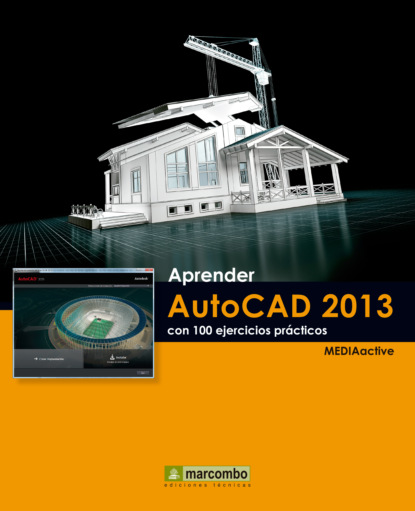
MEDIAactive Aprender AutoCAD 2013 con 100 ejercicios prácticos
- + Увеличить шрифт
- - Уменьшить шрифт


Aprender AutoCAD 2013 con 100 ejercicios prácticos
© 2013 MEDIAactive
Primera edición, 2013
© 2013 MARCOMBO, S.A.
www.marcombo.com
En coedición con:
© 2013 ALFAOMEGA GRUPO EDITOR, S.A. de C.V.
www.alfaomega.com.mx
Diseño de la cubierta: NDENU DISSENY GRÀFIC
«Cualquier forma de reproducción, distribución, comunicación pública o transformación de esta obra sólo puede ser realizada con la autorización de sus titulares, salvo excepción prevista por la ley. Diríjase a CEDRO (Centro Español de Derechos Reprográficos, www.cedro.org) si necesita fotocopiar o escanear algún fragmento de esta obra».
ISBN por Marcombo: 978-84-267-1903-4
ISBN por Alfaomega: 978-607-707-632-2
D.L.: B-1499-2013
Printed in Spain
APRENDER AUTOCAD 2013 CON 100 EJERCICIOS PRÁCTICOS
100 ejercicios prácticos resueltos que conforman un recorrido por las principales funciones del programa. Si bien es imposible recoger en las páginas de este libro todas las prestaciones de AutoCAD 2013, hemos escogido las más interesantes y utilizadas. Una vez realizados a conciencia los 100 ejercicios que componen este manual, el lector será capaz de manejar con soltura el programa y llevar a cabo el diseño de objetos y espacios, tanto en el ámbito profesional como en el particular.
LA FORMA DE APRENDER
Nuestra experiencia en el ámbito de la enseñanza nos ha llevado a diseñar este tipo de manual, en el que cada una de las funciones se ejercita mediante la realización de un ejercicio práctico. Dicho ejercicio se halla explicado paso a paso y pulsación a pulsación, con el fin de no dejar ninguna duda en su proceso de ejecución. Además, lo hemos ilustrado con imágenes descriptivas de los pasos más importantes o de los resultados que deberían obtenerse y con recuadros IMPORTANTE que ofrecen información complementaria sobre cada uno de los temas tratados en los ejercicios.
Gracias a este sistema se garantiza que una vez realizados los 100 ejercicios que componen el manual, el usuario será capaz de desenvolverse cómodamente con las herramientas básicas de AutoCAD 2013 y sacar el máximo partido de sus múltiples prestaciones.
LOS ARCHIVOS NECESARIOS
En el caso de que desee utilizar los archivos de ejemplo de este libro puede descargarlos desde la zona de descargas de la página de Marcombo (www.marcombo.com) y desde la página específica de este libro.
A QUIÉN VA DIRIGIDO EL MANUAL
Si se inicia usted en la práctica y el trabajo con AutoCAD, encontrará en estas páginas un completo recorrido por sus principales funciones. Pero si es usted un experto en el programa, le resultará también muy útil para consultar determinados aspectos más avanzados o repasar funciones específicas que podrá localizar en el índice.
Cada ejercicio está tratado de forma independiente, por lo que no es necesario que los realice por orden (aunque así se lo recomendamos, puesto que hemos intentado agrupar aquellos ejercicios con temática común). De este modo, si necesita realizar una consulta puntual, podrá dirigirse al ejercicio en el que se trata el tema y llevarlo a cabo sobre su propio dibujo de AutoCAD.
AUTOCAD 2013
AutoCAD es en la actualidad una de las aplicaciones más respetadas y utilizadas por diseñadores, ingenieros y arquitectos. En esta versión del programa se presentan interesantes novedades. Entre las novedades relacionadas con la interfaz, AutoCAD 2013 presenta una práctica posibilidad de escoger directamente con un clic en la línea de comando las diferentes opciones que aparecen para cada uno de los comandos utilizados; también se ha añadido la vista previa de cambio de propiedades, que previsualiza los cambios a realizar sólo con pasar el ratón sin tener que esperar a cerrar el cuadro de diálogo. En cuanto a funciones y herramientas, cabe destacar la nueva herramienta que realiza secciones y detalles automáticas a partir de objetos 3D, muy práctica para el desarrollo de proyectos, la adición del comando pulsartirar sensitivo para facilitar la modificación de objetos 3D así como la mejora de la nube de puntos. También se presentan como novedad la ventana Autodesk Exchange APPS que permite obtener recursos en línea, Autodesk 360, la conexión de Autodesk con la nube, así como la conectividad con las redes sociales Facebook y Twitter. Todas estas nuevas y mejoradas funcionalidades están dirigidas a facilitar, agilizar y dinamizar el tan complejo trabajo de diseño.

001 Iniciar AutoCAD 2013
002 La interfaz de AutoCAD 2013 (I)
003 La interfaz de AutoCAD 2013 (II)
004 Conocer el menú de la aplicación
005 Conocer los espacios de trabajo
006 Personalizar el espacio de trabajo
007 Guardar espacios de trabajo
008 Restablecer parámetros por defecto
009 Crear y abrir documentos
010 Configurar documentos
011 Configurar el modo de crear dibujos
012 Buscar con el nuevo Content Explorer
013 Editar las propiedades de un documento
014 Crear y recuperar copias de seguridad
015 Trabajar con coordenadas
016 El icono SCP
017 Trabajar con coordenadas relativas y polares
018 Combinar distintos tipos de coordenadas
019 Crear y editar capas
020 Mover objetos de una capa a otra
021 Bloquear y ocultar capas
022 Trazar líneas
023 Crear rectángulos
024 Trabajar con la herramienta Desfase
025 Trabajar con la herramienta Empalme
026 Girar objetos
027 Desplazar objetos
028 Dibujar círculos
029 Copiar objetos
030 Dibujar círculos concéntricos
031 Borrar objetos
032 Copiar con punto base
033 Crear matrices con la herramienta Copia
034 Dibujar polígonos
035 Dibujar arcos
036 Trazar polilíneas
037 Utilizar el comando Spline
038 Dibujar bocetos a mano alzada
039 Dibujar arandelas
040 Dibujar hélices
041 Aislar y ocultar objetos
042 Fusionar curvas
043 Escalar objetos
044 Estirar objetos
045 Partir objetos
046 Crear simetrías
047 Los nuevos pinzamientos multifunción
048 Editar opciones de relleno de polilíneas
049 Rellenar objetos con colores sólidos
050 Aplicar patrones de sombreado
051 Personalizar patrones de sombreado
052 Controlar la transparencia de objetos
053 Aplicar degradados
054 Heredar propiedades
055 Trabajar con matrices rectangulares
056 Trabajar con matrices polares
057 Crear matrices asociativas en un camino
058 Insertar líneas múltiples
059 Editar líneas múltiples
060 Crear estilos de líneas múltiples
061 Incluir texto
062 Cambiar las propiedades de un texto
063 Insertar texto de líneas múltiples
064 Trabajar con el editor de texto múltiple
065 Crear estilos de texto
066 Revisar la ortografía
067 Crear bloques
068 Insertar bloques
069 Escribir bloques
070 Insertar bloques con DesignCenter
071 Crear bloques dinámicos
072 Extraer datos de bloques
073 Agrupar objetos
074 Conocer el Administrador de grupos
075 Acotar con cotas básicas
076 Utilizar cotas radiales y diametrales
077 Utilizar cotas angulares
078 Acotar con recodo
079 Acotar longitudes de arco
080 Insertar cotas de línea base
081 Aplicar cotas por coordenadas
082 Aplicar cotas rápidas
083 Insertar cotas continuas
084 Insertar cotas giradas
085 Agregar cotas de inspección
086 Crear un estilo de cota
087 Voltear las flechas de cota
088 Anotar con el comando Directriz
089 Aplicar directrices múltiples
090 Definir la escala de anotación
091 Insertar tablas
092 Crear estilos de tablas
093 Crear restricciones geométricas
094 Aplicar restricciones automáticas
095 Crear restricciones por cota
096 Convertir restricciones dinámicas en asociativas
097 Deducir restricciones
098 Trabajar con ventanas gráficas
099 Aplicar diferentes vistas en las ventanas gráficas
100 Crear nuevas vistas personalizadas
AUNQUE EL ACCESO A AUTOCAD 2013 no representa en sí ninguna novedad, sí lo es la ventana de bienvenida, desde la que el usuario puede acceder a diferentes fuentes de información en línea sobre las herramientas y novedades de esta versión del programa.

IMPORTANTE
Además del acceso directo al programa situado en el Escritorio, dispone del correspondiente acceso en el directorio Todos los programas del menú de inicio de Windows, concretamente, dentro de la carpeta Autodesk.

1 Durante el proceso de instalación de AutoCAD 2013 se añade un acceso directo al programa en el Escritorio. Haga doble clic sobre ese acceso

2 Al instante se carga el programa, al mismo tiempo que aparece la nueva ventana de bienvenida, desde la que podemos acceder a diferentes vídeos introductorios sobre las principales novedades que presenta esta versión del programa así como a otros tipos de información en línea acerca de sus múltiples herramientas. A modo de ejemplo, pulse sobre el vídeo introductorio Visita de la interfaz de usuario.

3 Una vez terminada la visualización del vídeo

4 La ventana de bienvenida de AutoCAD 2013 proporciona como novedad acceso a archivos de AutoCAD nuevos o utilizados recientemente, y presenta la ventana Autodesk Exchange APPS que permite obtener recursos en línea, Autodesk 360, la conexión de Autodesk con la nube, así como la conectividad con las redes sociales Facebook y Twitter.

5 Pulsando la tecla F1 puede comprobar como accedemos a la sección de la ayuda de usuario en la que podemos buscar los temas a elegir.

6 En la ventana que se abre podemos realizar búsquedas sobre temas concretos por palabra clave, examinar la ayuda siguiendo los diferentes vínculos disponibles e incluso instalar la ayuda sin conexión para poder almacenarla en el equipo y acceder a ella en cualquier momento. Pulse en el vínculo Ayuda sin conexión de AutoCAD 2013 y, en la siguiente pantalla, descárguelo de la página de Autodesk.
7 Proceda a su instalación según la imagen.

8 Ya disponemos de la ayuda a la que podremos acceder en cualquier momento sin necesidad de conexión a Internet. Cierre el navegador pulsando el botón de aspa de su Barra de título.
9 Desactive la opción Mostrar al inicio

AUTOCAD 2013 NO PRESENTA DEMASIADAS novedades respecto a sus versiones predecesoras en cuanto a la interfaz se refiere. La versión actual continúa basándose principalmente en la Cinta de opciones, introducida en AutoCAD 2009 y la mejor forma de organizar los comandos, las herramientas y las funciones según su utilidad en el programa.
IMPORTANTE
En la parte inferior del área de trabajo se sitúa la denominada Barra de estado, una barra que proporciona información útil y botones para activar o desactivar las herramientas de dibujo. La Barra de estado de aplicación muestra los valores de las coordenadas del cursor, las herramientas de dibujo, las herramientas de navegación y las herramientas de vista rápida y escala de anotación.

1 La Barra de herramientas de acceso rápido se sitúa en la parte superior izquierda de la Barra de título, junto al comando de selección de espacio de trabajo, y muestra por defecto ocho herramientas: Nuevo, Abrir, Guardar, Guardar como, Opciones de la nube, Imprimir, Deshacer y Rehacer. Pulse, por ejemplo, en el tercero de estos comandos, Guardar.
2 Se abre el cuadro de diálogo Guardar dibujo como, en el que deberíamos dar nombre y establecer la ubicación para nuestro archivo. Cierre este cuadro pulsando el botón Cancelar.
3 Todas las acciones que realice en el programa quedan reflejadas, como irá comprobando a lo largo de este libro, en la Línea de comandos, en la parte inferior de la interfaz del programa. En este caso, la simple pulsación del comando Guardar refleja la instrucción _qsave en este espacio.
4 Esta etiqueta indica el comando correspondiente que se debería introducir en la línea de comandos y una descripción de la acción del comando en sí.
5 Efectivamente, se carga de nuevo el cuadro Guardar dibujo como. Cierre este cuadro para seguir adelante.
6 A la izquierda de la Barra de herramientas de acceso rápido se encuentra el menú de la aplicación,
7 Efectivamente, se abre la Ayuda de AutoCAD, aplicación con la que hemos practicado en el ejercicio anterior. Cierre esta ventana pulsando el botón de aspa de su Barra de título.
8 Los tres botones situados en el extremo derecho de la Barra de título son los habituales para minimizar, maximizar y restaurar y cerrar la aplicación. Pulse el botón de aspa de la Barra de título de AutoCAD para cerrar la aplicación y vuelva a arrancarla haciendo doble clic sobre su icono de Escritorio.
IMPORTANTE
Una de las interesantes funciones que presenta AutoCAD 2013 es la de Autocompletar para comandos, que proporciona una lista de nombres de comandos y variables de sistema tan pronto como el usuario empieza a escribir en la línea de comandos.

LA CINTA DE OPCIONES DE AUTOCAD se puede ocultar, puede disponerse de manera que sólo muestre los títulos, dejando más espacio para el área de trabajo, puede situarse en la parte inferior de la ventana, vertical en un extremo y como flotante en el punto que se prefiera, y puede ser alterado el orden en que aparecen las fichas usando las opciones adecuadas de su menú contextual.
IMPORTANTE
Para colocar la Cinta de opciones verticalmente utilice la opción Desanclar de su menú contextual. Una vez desanclada, podrá ahorrar espacio en el área de trabajo anclándola a la izquierda o la derecha. Para recuperar su ubicación original, por debajo de la Barra de título, bastará con que la arrastre de nuevo hasta esa zona.

1 La Cinta de opciones se compone de una serie de fichas divididas en grupos de herramientas. Para pasearse por las distintas pestañas sólo debe hacer clic sobre ellas. Pulse, por ejemplo, sobre la pestaña Insertar.
2 La punta de flecha situada junto a los títulos de algunos grupos de herramientas de la Cinta indica que contienen otras opciones. Para mostrar sólo las pestañas de la Cinta, pulse el botón de punta de flecha que señala hacia abajo situado junto a la ficha En línea y haga clic en la opción Minimizar a fichas.
3 De este modo únicamente se muestran las pestañas de la Cinta,
4 Como recordará del ejercicio anterior, de manera predeterminada, al situar el puntero del ratón sobre cualquiera de los comandos de la Cinta de opciones, el programa despliega una primera etiqueta que refleja el nombre del comando, su descripción y la instrucción equivalente para la línea de comandos; si espera unos segundos en esta posición, la etiqueta se amplía y deja ver un ejemplo gráfico de la aplicación de dicho comando. Compruébelo situando el puntero del ratón sobre la herramienta Enlazar de la ficha Insertar, por ejemplo.





