Полная версия:
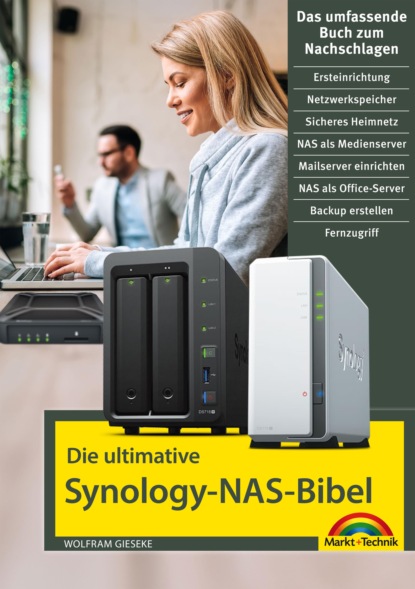
Wolfram Gieseke Die ultimative Synology NAS Bibel
- + Увеличить шрифт
- - Уменьшить шрифт


Dieses Werk einschließlich aller Inhalte ist urheberrechtlich geschützt. Alle Rechte vorbehalten, auch die der Übersetzung, der fotomechanischen Wiedergabe und der Speicherung in elektronischen Medien.
Bei der Erstellung von Texten und Abbildungen wurde mit größter Sorgfalt vorgegangen. Trotzdem sind Fehler nicht völlig auszuschließen. Verlag, Herausgeber und Autoren können für fehlerhafte Angaben und deren Folgen weder eine juristische Verantwortung noch irgendeine Haftung übernehmen. Für Anregungen und Hinweise auf Fehler sind Verlag und Autoren dankbar.
Die Informationen in diesem Werk werden ohne Rücksicht auf einen eventuellen Patentschutz veröffentlicht. Warennamen werden ohne Gewährleistung der freien Verwendbarkeit benutzt. Nahezu alle Hard- und Softwarebezeichnungen sowie weitere Namen und sonstige Angaben, die in diesem Buch wiedergegeben werden, sind als eingetragene Marken geschützt. Da es nicht möglich ist, in allen Fällen zeitnah zu ermitteln, ob ein Markenschutz besteht, wird das ®-Symbol in diesem Buch nicht verwendet.
© 2019 by Markt+Technik Verlag GmbH
Espenpark 1a
90559 Burgthann
Produktmanagement: Christian Braun, Burkhardt Lühr
Herstellung: Jutta Brunemann
Korrektorat: Alexandra Müller
Covergestaltung: David Haberkamp
Coverfotos © Synology; Bnenin – adobe.stock.com
Network Attached Storage oder kurz NAS – ein komplizierter Name für ein simples Konzept: Eine kleine Box mit Festplatten ist ans lokale Netzwerk angeschlossen und stellt den Speicherplatz allen Benutzern und Geräten zur Verfügung.
Allerdings bietet alleine diese Kernfunktion einige Fallstricke, von der Auswahl des optimalen Modells über die beste Konfiguration der internen Festplatten bis hin zur sicheren Nutzung des Gerätes. Richtig spannend wird es, wenn man entdeckt, dass ein NAS ein eigenständiger kleiner Rechner ist, der viel mehr sein kann als nur ein Dateiserver. Medienserver, persönliche Cloud, Überwachungszentrale, Mailserver, Download-Dienst – und das nicht nur lokal, sondern per Web oder App jederzeit von überall aus erreichbar.
Synology ist ein führender Anbieter von NAS-Systemen mit großer Auswahl von günstigen Einsteigermodellen bis zu Profigeräten für den Unternehmenseinsatz. Diese Systeme zeichnen sich durch eine durchdachte Benutzeroberfläche sowie eine große Auswahl an optionalen Zusatzfunktionen aus, mit denen jeder Benutzer sein NAS genau an seine Bedürfnisse anpassen kann.
Dieses Buch begleitet Sie von Anfang an durch das Abenteuer NAS. Wer noch kein Gerät hat, bekommt Entscheidungshilfen für den Kauf und eine Schritt-für-Schritt-Anleitung durch den Installationsvorgang. Wer sein NAS schon eingerichtet hat, findet viele Tipps und Anleitungen für die optimale und sichere Konfiguration der Dienste. Das Installieren und Einrichten wichtiger Zusatzfunktionen wird ausführlich vorgestellt. Und auch die Systemwartung kommt nicht zu kurz, damit Sie lange ungetrübte Freude an Ihrem NAS haben.
In meinem Blog unter www.gieseke-buch.de informiere ich über aktuelle Entwicklungen und stelle spannende neue Anwendungsmöglichkeiten vor. Es dient als ständige Aktualisierung und Ergänzung meiner Bücher. Ebenso können Sie hier mit mir in Kontakt treten, um Ihre Fragen oder Anregungen loszuwerden.
Jetzt wünsche ich Ihnen aber erst mal viel Spaß und viele hilfreiche Erkenntnisse beim Lesen dieses Buches und beim Entdecken der Möglichkeiten Ihres Synology NAS.

Wolfram Gieseke
Inhaltsverzeichnis
1. Kaufberatung: die richtige Hardware für Ihre Ansprüche
1.1 Das optimale NAS-Modell wählen
Entscheidungskriterien
Das bedeuten die Modellbezeichnungen
Die J-Serie für Einsteiger
Die Value-Serie für Alltagsaufgaben
Die Plus-Serie für gehobene Ansprüche
Geräte für den professionellen Einsatz
Die Unterschiede in der Praxis
1.2 Der perfekte Speichermodus für Ihre Zwecke
Einzelne Festplatte im Standardmodus
JBOD – Just a Bunch of Discs
RAID – Redundant Array of Independent Discs
Synology Hybrid RAID (SHR)
Welche Platte mit welchem Modus? – der RAID-Rechner
1.3 Die richtigen Festplatten für das NAS
Desktop-Festplatten vs. NAS-Festplatten
Die optimale Größe der Festplatten
2. Installation des NAS
2.1 Der optimale Aufstellort für Ihr NAS
Wo sollte das NAS nicht stehen?
Netzwerkanschluss mit optimaler Geschwindigkeit
2.2 Festplatten ins NAS einbauen
HotSwap-Modelle ohne Schrauben
Modelle mit Schrauben
2.3 Aufstellen und Anschließen
Netzwerkanschluss
Stromversorgung
2.4 Erster Start und Grundeinrichtung
Das NAS im Netzwerk finden
Die aktuelle Systemsoftware installieren
Wichtige Einstellungen und Checks nach dem Installieren
2.5 Die RAID-Konfiguration verändern
Speicherpool entfernen
Einen neuen Speicherpool erstellen
3. DiskStation Manager: die Synology-Weboberfläche beherrschen
3.1 Die Elemente der Benutzeroberfläche
Die Symbolleiste
Das Hauptmenü
Symbole auf dem Desktop ablegen
Anwendungen als Fenster auf dem Desktop
Widgets für schnellen Überblick
Benachrichtigungen durch die Systemsoftware
Den DSM individuell gestalten
Tastenkürzel für den DSM-Desktop
3.2 Das NAS mit der Systemsteuerung einstellen
Die erweiterte Ansicht
Einstellungen schnell finden
4. Benutzer und Gruppen einrichten
4.1 Die Standardbenutzer Ihres NAS
4.2 Eigene Benutzerprofile einrichten
4.3 Gruppen als dynamische Vorlagen
Die Standardgruppen
Eine eigene Gruppe erstellen
Gruppenmitglieder bestimmen
4.4 Quoten, Bandbreite und Anwendungsrechte
Benutzerkontingente (Quoten)
Drosselung der Bandbreite
Zugriff auf Anwendungen verhindern
5. Zentrale Dateiverwaltung mit File Station
5.1 Einen gemeinsamen Freigabeordner erstellen
5.2 Eigene Ordner anlegen
5.3 Zugriffsrechte für Ordner und Dateien festlegen
Die effektiven Zugriffsrechte überprüfen
Ererbte Berechtigungen ändern oder blockieren
5.4 Dateien auf das NAS hochladen
Upload per Auswahldialog
Upload per Drag-and-drop
5.5 Dateien vom NAS herunterladen
5.6 Dateien auf dem NAS verwalten
Dateien und Ordner auswählen
Aktion- und Kontextmenü
Die Darstellung der Dateien anpassen
5.7 Externe Speichermedien einbinden
USB-Medien am NAS verwenden
eSATA-Festplatten anschließen
Onlinespeicherdienste einbinden
Andere Netzwerkspeicher als Ordner verbinden
5.8 Dateien suchen
Dateien anhand des Namens filtern
Weitere Kriterien für die Suche
Dateiinhalte für Volltextsuche indizieren
Platzhalter und Suchoperatoren
5.9 Dateien aus dem Papierkorb retten
Den Papierkorb aktivieren
Dateien aus dem Papierkorb holen
Den Papierkorb ausleeren
6. Lokaler und mobiler Zugriff auf Dateien
6.1 Vom PC auf das NAS zugreifen
NAS-Ordner im Windows-Explorer anzeigen
NAS-Dateien direkt aus Anwendungen öffnen
NAS außerhalb der Arbeitsgruppe öffnen
Freigegebene Ordner als Netzlaufwerke einbinden
NAS-Ordner bei Macs einbinden
Zugang per FTP
6.2 Zugang per Tablet und Smartphone
Zugang zum NAS einrichten
Dateien per App nutzen und verwalten
Dateien offline auf dem Mobilgerät speichern
Dateien an andere weitergeben
6.3 Mobiler Zugriff von unterwegs
Schnell und einfach per QuickConnect
NAS-Zugriffe per dynamischem DNS
Datenübertragungen verschlüsseln und zertifizieren
Zugang zum NAS per VPN
7. Softwarepakete für zusätzliche Funktionen
7.1 Die Paketverwaltung Ihres NAS
Pakete suchen
7.2 Software vom Paket-Zentrum installieren
7.3 Weitere Paketquellen hinzufügen
7.4 Pakete manuell installieren
7.5 Pakete auf dem aktuellen Stand halten
7.6 Pakete deinstallieren
8. Backup-Zentrale für Ihre Geräte
8.1 Cloud Station Backup für Windows, macOS und Linux
Sicherungsaufträge einrichten
Auf gesicherte Dateien zugreifen
Frühere Dateiversionen wiederherstellen
8.2 NAS als Ziel für Dateiversionsverlauf oder Time Machine
Freigabeordner für Sicherungen einrichten
Benutzer für Sicherungen einrichten
Sicherungsziel im Dateiversionsverlauf einstellen
Das NAS für Time Machine konfigurieren
Sicherungsziel in Time Machine einstellen
8.3 Die Daten des NAS sichern
Datensicherungsaufgaben erstellen
Weitere Sicherungsziele
8.4 Sicherungen wiederherstellen
Sicherung wiederherstellen
Einzelne Elemente aus einer Sicherung entnehmen
Der HyperBackupExplorer
8.5 Automatisch Snapshots des NAS-Inhalts erstellen
Snapshots erstellen
Schnappschüsse wiederherstellen
9. NAS und Geräte per Cloud synchronisieren
9.1 Dateien mit Drive synchronisieren
Den Drive-Server einrichten
Nur bestimmte Arten von Dateien synchronisieren
Drive für PC und Notebook
Apps für Dateiabruf mit Mobilgeräten
9.2 Kontakte synchronisieren
Geräte mit dem Kontakteserver verbinden
Adressen im NAS bearbeiten
Termine synchronisieren
Kalender mit Geräten synchronisieren
10. Musik, Bilder und Filme im NAS speichern und abspielen
10.1 Mediendateien auf dem NAS speichern
Weitere Ordner als Medien indizieren lassen
10.2 Medien-Webanwendungen für Benutzer freigeben
Zugriff auf Anwendungen freigeben
Webanwendung direkt im Browser öffnen
10.3 Audio Station als Musikarchiv
Musik in der Sammlung finden
Eigene Wiedergabeliste anlegen
Lieblingsmusik anpinnen
Internetradio einbinden
Zugriff auf die Musiksammlung per Mobil-App
10.4 Musik ins lokale Netzwerk streamen
Auf den Medienserver zugreifen
10.5 Bilder mit Photo Station zentral sammeln und organisieren
Fotos auf dem NAS speichern
Fotos vom Mobilgerät automatisch aufs NAS laden
Die Bildersammlung verwalten und abrufen
DS photo für Smartphone und Tablet
10.6 Photo Station Uploader für den PC
Ein Verbindungsprofil erstellen
10.7 Filme mit Video Station streamen
Videosammlung auf dem NAS anlegen
Informationen zu Filmen und Serien
Lieblingsfilme schnell finden
Videos ins lokale Netzwerk streamen
Kindersicherung für ungeeignete Inhalte
11. Weitere spannende Funktionen für Ihr NAS
11.1 Datei-Downloads automatisieren
Download Station installieren und einrichten
Downloads vom NAS ausführen lassen
11.2 Das NAS als kleiner Office-Server
Dokumente in Office öffnen
Dokumente bearbeiten
Neue Dokumente erstellen
Zusammenarbeit mit anderen Benutzern
11.3 Videoüberwachung per NAS
Surveillance Station installieren
Überwachungskameras einrichten
Alle Kameras im Blick
Aufzeichnungen in der Chronik kontrollieren
Automatische Aufnahme bei Bewegung
Bei Ereignissen benachrichtigen lassen
Überwachung mit dem Home-Modus steuern
11.4 Eigener Mailserver im NAS
Mail Station für POP3-Abruf einstellen
Externe Postfächer in Mail Station anlegen
Mails mit Anwendungen und Apps empfangen und senden
12. Sicherheit und Systemwartung
12.1 Virenschutz auf dem NAS
Virensignaturen aktualisieren
Virenscans bei Bedarf durchführen
Regelmäßige Scans einrichten
Mit Virenfunden umgehen
12.2 Sichere Kennwörter für alle Benutzer
12.3 Das unsichere SMB1 deaktivieren
12.4 Die Systemsoftware aktuell halten
Das Installieren von Updates automatisieren
Update manuell einspielen
12.5 Die Konfiguration des NAS sichern
Konfigurationssicherungen wieder einspielen
12.6 Energiesparende Einstellungen
Festplatten bei Nichtnutzung schlafen lassen
Das NAS in Ruhezeiten herunterfahren
12.7 Bei wichtigen Ereignissen benachrichtigen lassen
E-Mail-Benachrichtigungen
SMS
Push-Benachrichtigungen
Wann soll wer benachrichtigt werden?
12.8 Die internen Festplatten überwachen
Das bedeuten die S.M.A.R.T-Informationen
12.9 Festplatten im NAS ersetzen
Was passiert bei einem Festplattendefekt?
Vorhandene Festplatte durch neue oder größere austauschen
12.10 Weitere Informationen im Internet
Informationen von Synology
Foren zu NAS und Synology
Stichwortverzeichnis
1. Kaufberatung: die richtige Hardware für Ihre Ansprüche
Ich gehe davon aus, dass die meisten Leser dieses Buches bereits über ein Synology-Gerät verfügen. Aber vielleicht stehen Sie noch vor dieser Entscheidung, oder eventuell reicht Ihnen die Leistung Ihres NAS nicht mehr aus, und Sie denken darüber nach, in ein neueres und leistungsfähigeres Modell zu investieren? Und auch für alle, die sich schon immer gefragt haben, warum es so viele verschiedene Modelle gibt und worin diese sich unterscheiden, möchte ich in diesem Kapitel kurz auf die grundlegenden Unterschiede eingehen. Wer möchte, kann es auch gerne als Entscheidungshilfe für zukünftige Investitionen verwenden.
1.1 Das optimale NAS-Modell wählen
»Wie Sand am Meer« wäre etwas übertrieben, aber tatsächlich gibt es eine große Auswahl an Netzwerkspeichergeräten. Alleine Synology bietet gut drei Dutzend verschiedene Varianten an. Das Preisspektrum reicht dabei von knapp dreistellig bis zum Gegenwert eines Kleinwagens. Wenn Geld keine Rolle spielt, können Sie einfach das teuerste Gerät kaufen und machen nichts falsch. Andererseits müssen Sie ja nicht mehr Geld ausgeben, als unbedingt nötig wäre, um Ihren eigenen Ansprüchen an ein NAS gerecht zu werden.
Entscheidungskriterien
Um das passende Modell für die eigenen Ansprüche zu finden, müssen Sie sich zunächst darüber klar werden, was Sie erwarten und welche Aufgaben das NAS übernehmen soll. Deshalb stelle ich im Folgenden einige wesentliche Kriterien vor, von denen Sie sich bei Ihrer Kaufentscheidung leiten lassen sollten.
Netzwerkanschluss
Eine einfache, aber ganz grundlegende Frage ist die Art des Netzwerkanschlusses. Gigabit-Ethernet ist heute Standard und wird von allen aktuellen NAS unterstützt. Die Zukunft gehört allerdings 10 Gigabit Ethernet (10GbE). Wenn Ihr Netzwerk bereits 10-Gigabit-Anschlüsse unterstützt oder Sie planen, in absehbarer Zeit auf 10 Gigabit umzusteigen, dann sollten Sie ein NAS kaufen, das dies auch unterstützt. Das ist bislang zwar den teureren Modellen vorbehalten, erspart Ihnen aber später eine Neuinvestition.
Sie können Geräte mit 1-Gigabit-Anschluss zwar auch in einem 10GbE-Netz weiter einsetzen, aber gerade ein NAS sollte stets die höchste verfügbare Geschwindigkeit nutzen.
Speicherkapazität
Ein weiteres grundlegendes Kriterium ist die Speicherkapazität, also wie viel Speichervolumen das NAS jetzt und auch in absehbarer Zukunft bereitstellen soll. Dazu können Sie eine kritische Analyse des vorhandenen Datenbestands durchführen – die Menge der regelmäßig zu sichernden Daten, die Anzahl der Sicherungsgenerationen, der Umfang der Medienbibliothek etc. Runden Sie die so ermittelte Menge großzügig auf, und suchen Sie dann ein NAS, das eine solche Menge gewährleisten kann. Da die Speicherkapazität der einzelnen Festplatten begrenzt ist, kann es z. B. sein, dass Modelle mit nur zwei Einbauschächten an dieser Stelle schon ausscheiden. Berücksichtigen Sie bei der Anzahl der Einbauschächte ggf. auch Ihren Bedarf an Redundanz (mehr darüber erfahren Sie im Folgenden).
Erweiterbarkeit
Wenn Sie hinsichtlich der Speicherkapazität unsicher sind bzw. Zukunftssicherheit haben möchten, kommt die Erweiterbarkeit ins Spiel. Synology bietet Erweiterungen an, die per Kabel an ein NAS angeschlossen werden können und zusätzliche Einschübe bereitstellen. Damit lässt sich ein Modell auch später noch erweitern, wenn der Speicherbedarf steigt. Allerdings unterstützen nicht alle Modelle diese Möglichkeit. Wenn Sie Wert auf optionale Erweiterbarkeit legen, achten Sie also schon bei der Entscheidung für das NAS darauf, dass dieses später möglich ist.